この記事には広告が含まれます
2026年開催のWBCは「Netflix」が国内独占で配信しています。
今回はNetflixをテレビやPCモニターなど大画面で視聴する方法について紹介していきます。
– Sponsored by Google –
Netflix(WBC)をテレビでみるための4つの方法
現在、Netflix(WBC)をテレビでみるための方法は4つ存在します。
- セットトップボックス(Fire TV Stick等)を使う
- スマートテレビのアプリを使う
- HDMIケーブルでつなぐ(主にPC)
- USB-HDMI変換ケーブルでつなぐ(PC・スマホ)
難易度順に並べていますが、一部を除きそれぞれで別途購入が必要です。
接続に必要なものが手元にない場合は製品を紹介していますのでご利用ください。
① セットトップボックス(Fire TV Stick等)を使う
セットトップボックスとはテレビにHDMIに差し込んでネット配信を見るデバイスです。
- Amazon Fire TV Stick / Cube
- Google TV
- Apple TV
1つめのFire TVはFire TV Stickt(2種)とFire TV Cubeの3種が販売されています。
Fire TV Sticktは安価ですが、Cubeでは超解像アップスケーリングで高画質補正が魅力です。


Google TV Streamer (4K)はChromecast with Google TVの後継機で2024年に販売されました。
現在は4Kモデルのみの販売となっており、Fire TVに比べて1.5倍近くの高額機種となっています。

Apple TV 4KはApple TV HDの後継機で2022年に販売されました。
現在は4Kモデルのみの販売となっており、Fire TVに比べて2倍近くの高額機種となっています。

デバイス内で専用アプリをインストールすることでサービスを見ることが可能です。
それぞれの最安モデルの価格帯は以下の通りですが、特に拘りがなければFire TVで十分です。
- Fire TV Stick 4K Select 8,000円
- Google TV Streamer(4K) 16,000円
- Apple TV 4K 64GB 19,000円
セットトップボックスの説明はここでは複雑なので以下の個別記事を参照ください。
【 Fire TVで解決 】プロ野球中継のネット配信をテレビでみるためのデバイス3選
この記事には広告が含まれます 近年ではプロ野球中継の動画配信サービスがどんどん増えています。今回はそれら動画を簡単にテレビでみることのできるデバイスについて話を進めていきます。 &...
② スマートテレビのアプリを使う
最近ではテレビ本体でネット配信が見れるスマートテレビが主流となっています。
さきほど紹介したFire TVやGoogle TVが搭載された機種も多く販売されるようになりました。
- Fire TV搭載テレビ
- Google TV搭載テレビ
Fire TV搭載テレビは2025年時点ではPanasonicから販売されています。
以前はFUNAIが主要メーカーでしたが倒産に伴い、Panasonicに移行しています。



その他の機種を探す
Google TV搭載テレビは国内外の複数のメーカーが販売しています。
パートナーブランドはSONY・TLC・Xiaomiですが、SHARPなどでも搭載しています。


その他の機種を探す
Google TV搭載モバイルプロジェクターは各種メーカーが販売しています。
その中で代表製品はAnker Nebulaシリーズで、現在の最新機種は以下になります。


その他の機種を探す
③ HDMIケーブルでつなぐ(主にPC)
3つめの方法はスマホやPCを「HDMIケーブル」で接続する方法です。
それぞれのデバイスにはHDMI映像出力機能があり、ケーブルをつなぐことでテレビ視聴が可能です。
HDMIには複数の規格がありOS別の専用ケーブルが存在します。
基本的に使われるタイプAのHDMIで、ブルーレイレコーダーなどで使用するものと同じものです。
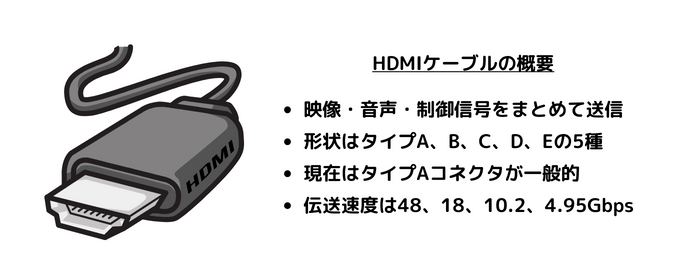
HDMIには有線タイプと無線タイプのものがあります。
- 有線タイプ / ケーブルで送るので映像が安定
- 無線タイプ / ケーブル無しで部屋がスッキリ
OSごとの説明はここでは複雑なので以下の個別記事を参照ください。

【 Mac・Windows編 】野球中継をHDMIでテレビにミラーリングする方法と設定手順
この記事には広告が含まれます 最近は野球中継のネット配信サービスが増えています。今回はそうしたネット配信を家庭用のテレビでみる方法について話を進めていきます。 - Sp...
④ USB-HDMI変換ケーブルでつなぐ(PC・スマホ)
4つめの方法はPCやスマホを「USB-HDMIケーブル」で接続する方法です。
それぞれのデバイスにはUSB映像出力機能があり、ケーブルをつなぐことでテレビ視聴が可能です。
また、USBの規格はType-A、Type-C、micro USB、Lightningの4種があります。
まず持っている機種のUSBがどのタイプかを把握した上でケーブルを選ぶ必要があります。
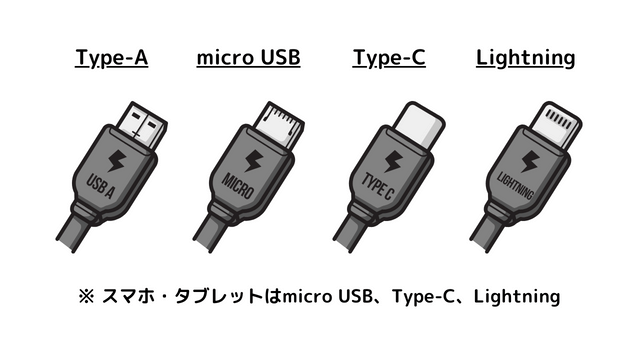
USBは出力対応と非対応があり、手持ちのデバイスが映像出力機種なのか確認が必要です。
- micro USB / Androidの旧機種 (※ MHL対応機種のみ)
- Type-C / iOS (iPhon・iPad) & Android (※ DisplayPort Altmode対応機種のみ)
- Lightning / iOS (iPhon・iPad)の旧機種
OSごとの説明はここでは複雑なので以下の個別記事を参照ください。
【 Android端末編 】野球中継をUSB-HDMIでテレビにミラーリングする方法と設定手順
この記事には広告が含まれます 最近は野球中継のネット配信サービスが増えています。今回はそうしたネット配信を家庭用のテレビでみる方法について話を進めていきます。 - Sp...
【 iOS端末編 】野球中継をUSB-HDMIでテレビにミラーリングする方法と設定手順
この記事には広告が含まれます 最近は野球中継のネット配信サービスが増えています。今回はそうしたネット配信を家庭用のテレビでみる方法について話を進めていきます。 - Sp...

【 Mac・Windows編 】野球中継をUSB-HDMIでテレビにミラーリングする方法と設定手順
この記事には広告が含まれます 最近は野球中継のネット配信サービスが増えています。今回はそうしたネット配信を家庭用のテレビでみる方法について話を進めていきます。 - Sp...
その他、テレビ専用アプリのない配信は以下で紹介しています。
その他の配信についてはこちら
今回のまとめ
今回はNetflixをテレビやモニターでみる方法について話を進めてきました。
解説の通り、複数の方法を使うことでNetflixの映像を大画面でみることは可能です。
上記方法はNetflixに限らず、様々なネット配信で応用可能です。
Apple TVを除き、初期投資もそんなにかからず導入することが可能です。
日々のベースボールLIVEの視聴をよりよい環境に。
小さな画面と大きな画面を使い分けて良きNetflixライフを送りましょう。