この記事には広告が含まれます

テレビ専用アプリがない野球配信の時はシルクブラウザ(Silk Browser)が便利です。
今回はFire TVのシルクブラウザを使った野球中継の視聴方法について紹介していきます。
関連記事

【 Fire TVで解決 】プロ野球中継のネット配信をテレビでみるためのデバイス3選
この記事には広告が含まれます 近年ではプロ野球中継の動画配信サービスがどんどん増えています。今回はそれら動画を簡単にテレビでみることのできるデバイスについて話を進めていきます。 &...
– Sponsored by Google –
Fire TVのシルクブラウザなら簡単に視聴
多くの方が利用するFire TVのシルクブラウザ(Silk Browser)を使うと簡単です。
Fire TVをネット回線に繋いでアプリを立ち上げるだけなので何も難しくはありません。
① Fire TVの「シルクブラウザ(Silk Browser) 」を利用
Fire TVでは「シルクブラウザ(Silk Browser)」が購入時に搭載されています。
これはAmazonオリジナルのネット検索サイトで、無料で使うことができます。

シルクブラウザ(Silk Browser)の概要は以下の通りです。
- 自社端末向けにAmazonが開発したウェブブラウザ
- Kindle Fire・Fireタブレット・Fire TVに購入時から搭載
- 検索エンジンを変更できる
② Fire TVのシルクブラウザ経由でテレビでみる方法
まずはFire TVを立ち上げてシルクブラウザのアプリを選択します。
シルクブラウザは購入時から搭載されているのでダウンロードの必要はありません。

Google検索やYahoo!検索と同じように閲覧したいサイトを検索します。
検索すると検索した動画サービスに関する情報がや公式サイトがズラッと縦に並びます。
通常は一番上に動画サービスの公式サイトが表示されています。
その後、ページを開いてIDやパスワードを入力してログインするとテレビで視聴できます。
- Silkブラウザを開く
- 検索窓に視聴したいサービス名を入力する
- 表示された検索結果からサイトを開く
- IDやパスワードを入れてログインする
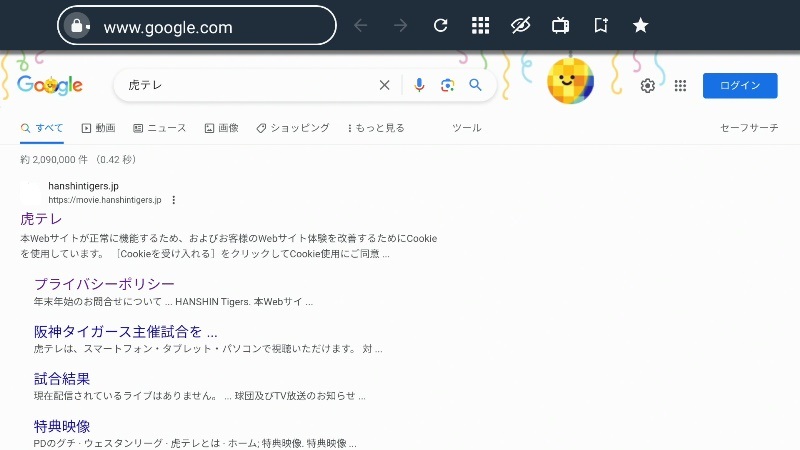
例として以下のように「虎テレ」で検索すると結果が表示されます。
尚、フル画面にしたい方は動画右下などにある設定から変更しましょう。
この辺は普段から利用するPCやスマホの操作と同じなので特に難しくはないです。
ただし、確認した範囲でGIANTS TVでの視聴のみ非対応となっています。

【 検証済み 】GIANTS TVをテレビやモニターで視聴するための3つの方法
この記事には広告が含まれます 巨人公式の「GIANTS TV」は巨人主催試合をすべて配信しています。今回はGIANTS TVをテレビやPCモニターなど大画面で視聴する方法について紹介していき...
③ 検索エンジンをGoogleやYahoo!に変更できる
シルクブラウザは検索エンジンを変更できます。
現在、主に使用されている検索エンジンはGoogle、Yahoo!JAPAN、Bingなどです。
シルクブラウザの初期設定の検索エンジンはBingです。
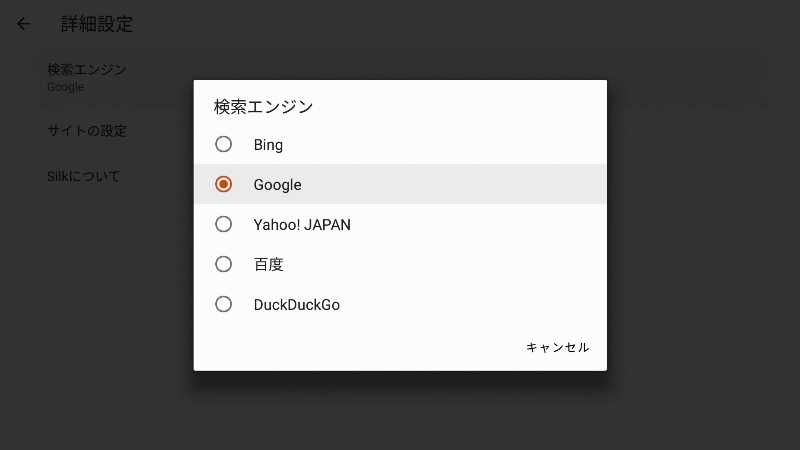
これをFire TVの設定から以下の4種の検索エンジンに変更できます。
- Bing (国内シェア 9%)
- Google (国内シェア 75%)
- Yahoo!JAPAN (国内シェア 14%)
- 百度 (国内シェア 0.13%)
- DuckDuckGo (国内シェア 0.28%)
※ 国内シェア%はStatCounter GlobalStats
変更方法は以下の通りです。
- シルクブラウザ(Silk Browser)を開く
- 画面上部にある「メニュー」を選択
- 画面をスクロールし「設定」を選択
- 最下部にある「詳細設定」を選択
- 最後に「検索エンジン」を選択し選ぶ
以下の画面が出たら好きな検索エンジンを選んで終了です。
以上、Fire TVのシルクブラウザ(Silk Browser)ならとても簡単です。
ネット通信を快適に!
配信サービス別のテレビで視聴する方法も紹介しています。
配信サービス別の方法はこちら
今回のまとめ
今回はシルクブラウザ(Silk Browser)の使用方法について話を進めてきました。
解説したようにテレビ専用アプリのない野球配信も簡単に視聴することが可能です。
シルクブラウザはFire TVとWifiさえあればとても便利なブラウザです。
テレビやモニターなど大きな画面に映してひいきのチームを応援しましょう。